Informationen zu verwendeten Cookies
Im Portal werden ausschließlich technisch notwendige, nicht konfigurierbare Cookies verwendet, die zum korrekten Funktionieren erforderlich sind.
Zu Login- bzw. Authentifizierungszwecken wird die E-Mail-Adresse gespeichert.
Am Portal anmelden
Anmelden:
Um mit dem Portal arbeiten zu können, müssen Sie sich im System mit Ihrem persönlichen Konto, welches mit dem Firmenkonto verbunden ist, anmelden.
Die Anmeldeseite finden Sie unter: https://smarttransfer.datev.de/portalv3
Wie Sie sich initial am System anmelden, lesen Sie hier.
Eine Übersicht zur Anmeldung am Portal finden Sie auch in folgendem Video:
Informationen zur Einrichtung der Zwei-Faktor-Authentifizierung mittels OTP erhalten Sie hier.
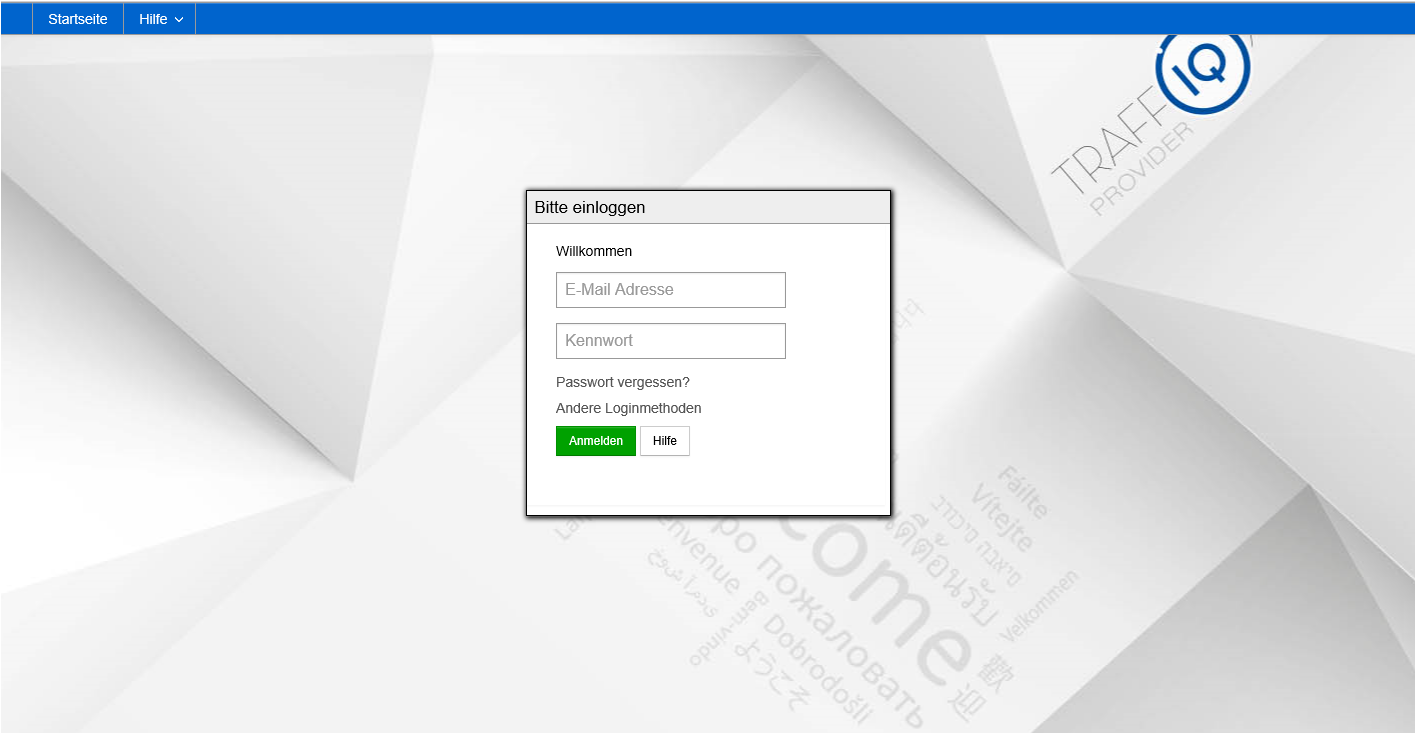
Die Anmeldeseite erscheint folgendermaßen:
Bitte geben Sie Ihre E-Mail-Adresse im Feld E-Mail-Adresse ein. Sie stellt im Portal Ihren Benutzername dar.
Geben Sie im Feld Kennwort das zu Ihrem Benutzerkonto gehörende persönliche Passwort ein.
Klicken Sie auf  , wenn Sie Hilfe, bzw. Informationen zum Anmeldeprozess benötigen.
Klicken Sie auf  , um sich mit den eingegebenen Benutzerkontodaten am Portal anzumelden.
Alternativ können Sie nach Eingabe von E-Mail-Adresse und Passwort auch die Enter-Taste drücken.
Klicken Sie auf Passwort vergessen, wenn Sie Ihr Passwort vergessen haben und ein neues Passwort anfordern möchten.
Lesen Sie mehr dazu unter Passwort ändern.
Klicken Sie auf Andere Loginmethoden, um sich z.B. mittels DATEV SmartLogin anzumelden.
Initiale Anmeldung
Die erste Anmeldung am System funktioniert aus Sicherheitsgründen etwas anders. Ihr Unternehmen hat drei Möglichkeiten für die Anmeldung der Benutzer:
Im ersten Schritt erhalten Sie eine Benachrichtigung per E-Mail, die nach der Erstellung Ihres Benutzerkontos generiert wird. Dies geschieht entweder während der Teilnehmeranlage durch Ihren Portalsupport, oder ggf. auch durch den internen Administrator Ihres Unternehmens.
Die E-Mail enthält einen einmaligen Anmeldungslink zur Vergabe eines individuellen Passworts. Klicken Sie den Link an oder kopieren Sie ihn in die Adresszeile eines beliebigen Webbrowsers.
Nach Ausführen des Links werden Sie zum Passwort ändern-Dialog geleitet.
Bitte beachten Sie die in Ihrem Unternehmen geltenden Sicherheitsregeln für persönliche Passwörter!
Nach der erfolgreichen Passwortänderung kehren Sie automatisch zur Anmeldeseite zurück.
Jetzt können Sie sich anmelden.
|
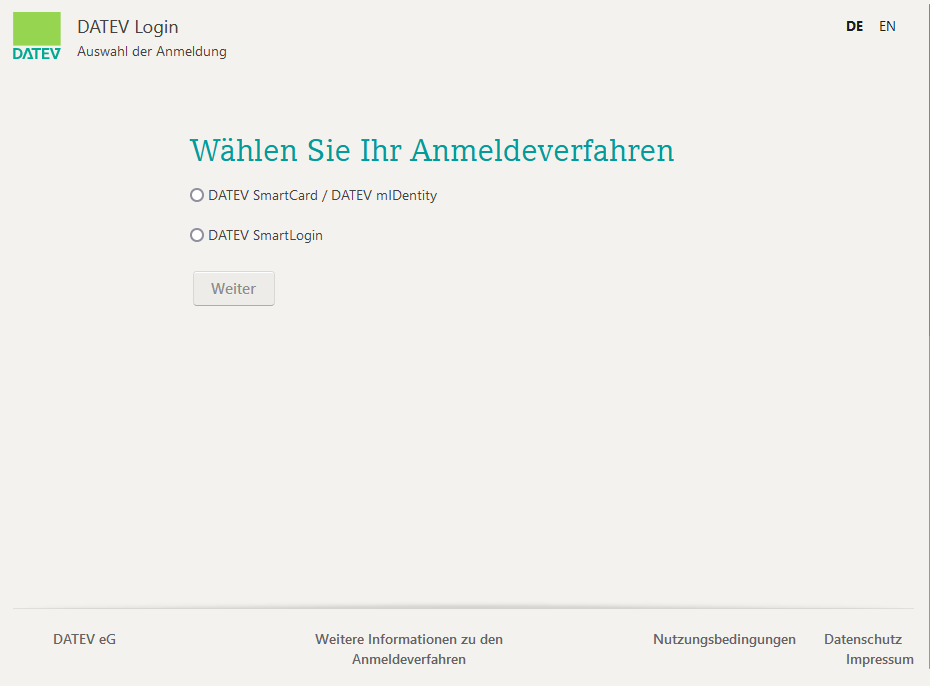
Wählen Sie eine gewünschte Authentifizierungsvariante aus:
Haben Sie die Option DATEV SmartCard / DATEV mIDentity ausgewählt, überprüfen Sie zunächst, ob Ihre DATEV SmartCard / Ihr DATEV mIDentity am PC eingesteckt ist.
Klicken Sie anschließend auf  . .
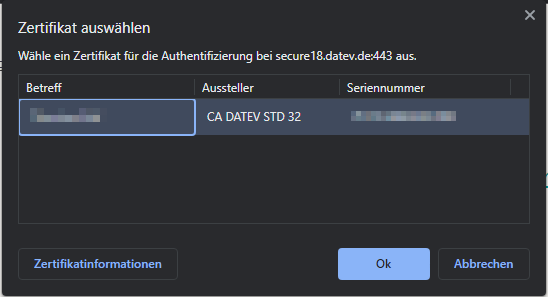
Es öffnet sich ein neues neues Fenster:
Wählen Sie hier ein Zertifikat für die erkannte DATEV SmartCard / DATEV mIDentity und bestätigen Sie die Eingabe mit einem Klick auf Ok.
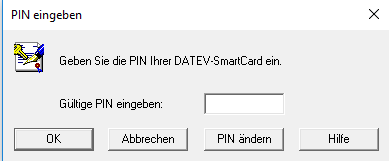
Anschließend werden Sie aufgefordert die PIN Ihrer DATEV SmartCard / DATEV mIDentity einzugeben.
Bestätigen Sie die Eingabe ebenfalls mit OK.
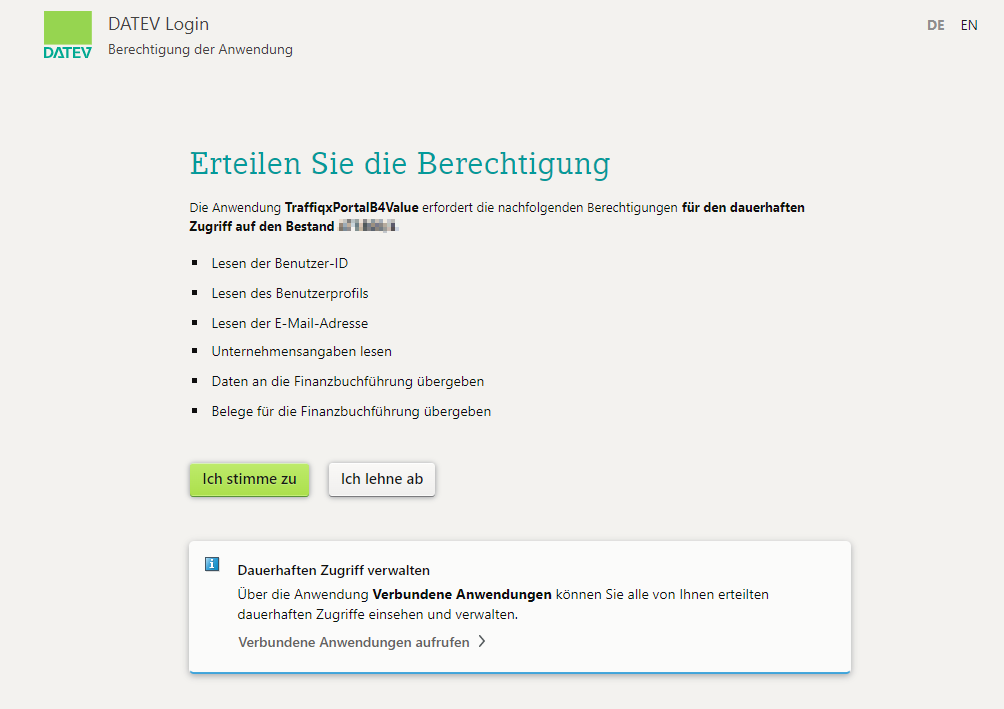
Abschließend werden Sie nun aufgefordert die Zugriffsberechtigung zu erteilen.
Mit einem Klick auf  ist die Authentifizierung abgeschlossen und die Verbindung zu DATEV Unternehmen online erfolgreich hergestellt. Sie gelangen automatisch zurück ins Portal. ist die Authentifizierung abgeschlossen und die Verbindung zu DATEV Unternehmen online erfolgreich hergestellt. Sie gelangen automatisch zurück ins Portal.
|
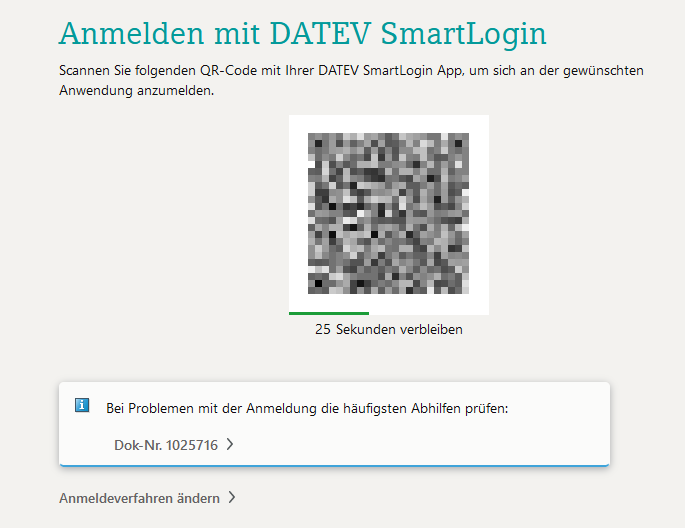
Haben Sie die Option DATEV SmartLogin ausgewählt, öffnen Sie zunächst die DATEV SmartLogin App auf Ihrem Smartphone.
Klicken Sie anschließend auf . Für 60 Sekunden erscheint ein QR-Code zur Anmeldung über DATEV SmartLogin.
Scannen Sie den QR-Code mit der DATEV SmartLogin App, um sich an der gewünschten Anwendung anzumelden.
Nach der Authentifizierung ist die Verbindung zu DATEV Unternehmen online erfolgreich hergestellt und Sie gelangen zurück ins Portal.
|
|
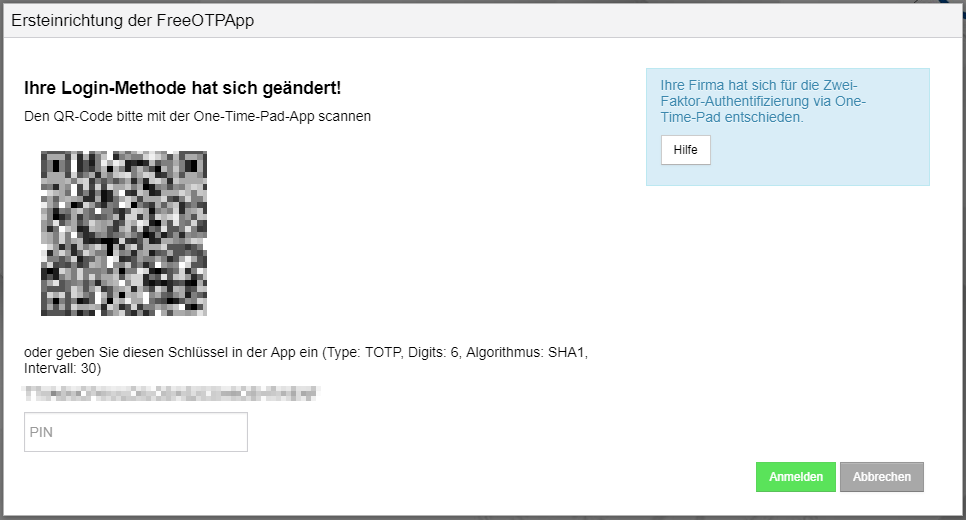
Ist für Ihren Benutzer die Zwei-Faktor-Authentifizierung aktiviert, öffnet sich bei der ersten Anmeldung die folgende Maske:
Um sich anzumelden, müssen Sie den angezeigten QR-Code mit einer entsprechenden Smartphone-App scannen oder den unten angegebenen Schlüssel in einer Smartphone- bzw. Desktop-App eingeben (z.B. FreeOTP für Smartphones oder KeePass für PCs)
Scannen Sie den QR-Code oder geben den Schlüssel per Hand in der App ein. Bestätigen Sie dies, indem Sie die PIN eingeben und auf klicken. Anschließend erscheint die Startseite des Portals.
Bitte beachten Sie, dass es auf Grund von kleinen Zeitunterschieden zu ungültigen PINs kommen kann, auch wenn diese von der App angezeigt werden.
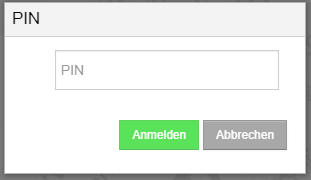
Wenn Sie diesen Vorgang abgeschlossen haben, erscheint bei allen weiteren Anmeldeversuchen nur eine Login-Maske, in die Sie eine PIN (Timed One Time Pad, TOPT) eingeben müssen:
|